正在专注工作或沉浸在游戏中,屏幕右下角突然弹出的窗口,是不是经常让你心头一紧?无论是推销产品的广告,还是真假难辨的系统警告,这些不请自来的弹窗都严重干扰了我们的注意力。很多人搜索“电脑右下角弹窗广告怎么开启”,其背后真实的困惑可能是:如何管理这些弹窗,让有用的通知进来,把烦人的广告挡在门外?事实上,你需要的大概率不是“开启”,而是“识别”和“控制”。
一、 先分清:哪些弹窗该留,哪些该关?
并非所有从屏幕角落弹出的窗口都是“洪水猛兽”。在动手操作前,我们先做一个关键的区分。
1. 系统与应用程序的合法通知
这些是操作系统或你信任的软件发出的重要提示,通常是有益的:
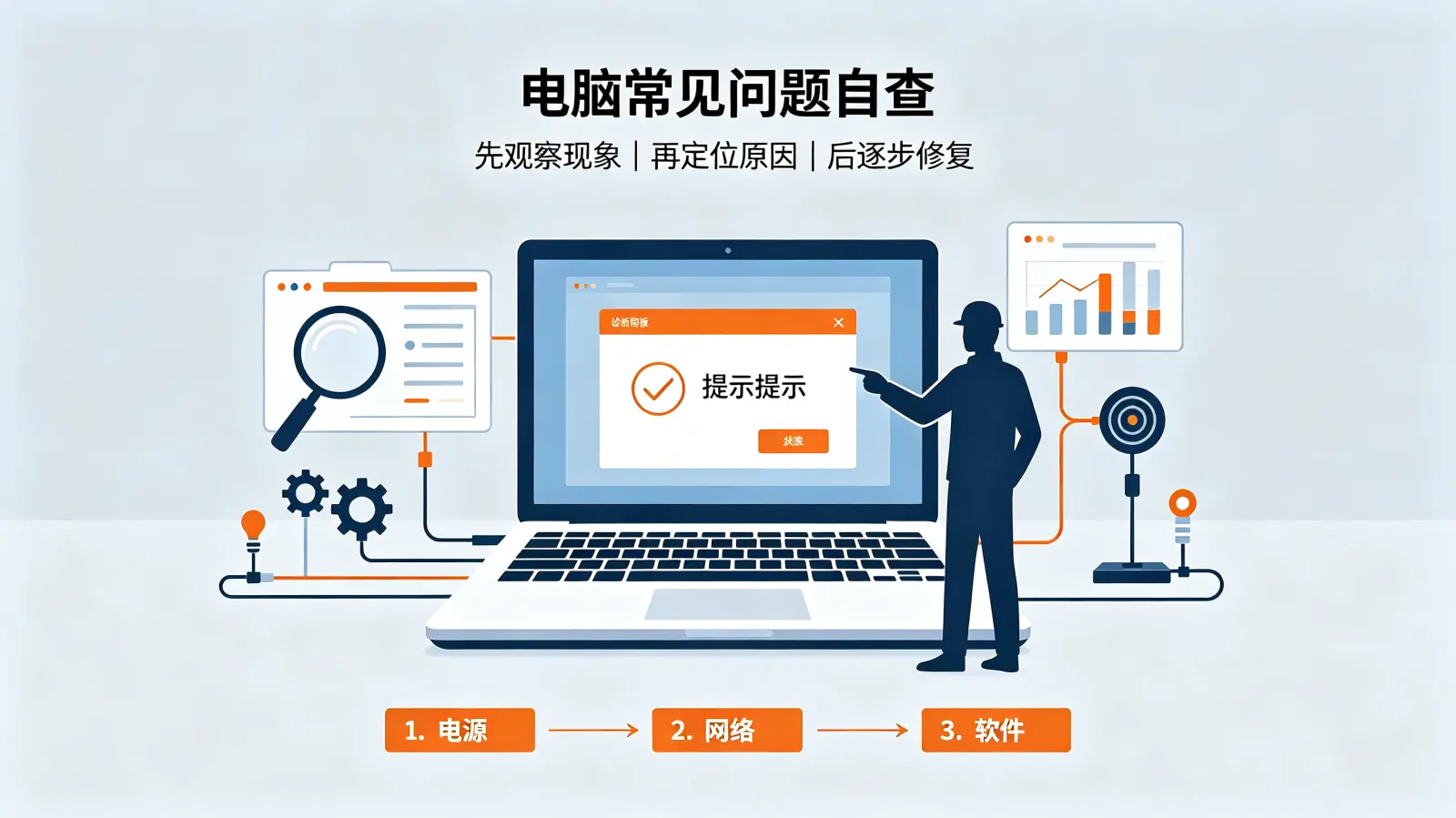
- Windows操作中心通知:系统更新、安全提醒、网络连接状态等。
- 软件正版授权/更新提示:如Office激活提醒、Adobe Creative Cloud更新等。
- 即时通讯软件消息:微信、QQ、钉钉等的新消息预览。
- 日历日程提醒:Outlook或系统日历的约会提醒。
这类通知可以通过系统设置进行个性化管理,比如选择是否显示、是否播放声音。
2. 需要警惕的广告与推广弹窗
这类才是我们通常想要清除的对象,它们常伴随以下特征:
- 来源不明的第三方软件:尤其是一些免费软件、破解工具、视频播放器附带。
- 内容多为商品促销、游戏推荐、新闻推送。
- 关闭按钮不明显或存在误导(如“确定”实为“同意”)。
- 弹窗标题或内容带有“加速”、“清理”、“推荐”等诱导性词汇。
有人会说:“我好像没装什么特别的东西,为什么还有广告?” 这很可能是因为某些“装机必备”软件在安装过程中,默认勾选了推广组件的选项,用户在快速点击“下一步”时不经意间就同意了。
二、 核心操作:如何关闭烦人的广告弹窗?
找到了问题根源,我们就可以对症下药。关闭广告弹窗通常是一个组合拳,需要多步骤排查。
1. 从软件自身设置中关闭
这是最直接、最治本的方法。回想一下弹窗出现前安装了哪些新软件,或者弹窗广告内容指向哪款产品。
- 操作步骤:
- 打开疑似发出广告的软件(如某输入法、某播放器、某压缩软件)。
- 进入软件的“设置”或“选项”(通常在菜单栏的“工具”、“设置”中)。
- 仔细寻找“消息推送”、“推荐设置”、“产品更新提示”、“用户体验计划”等相关选项。
- 将所有涉及“推送”、“推荐”、“显示广告”的选项取消勾选,并保存设置。
2. 利用Windows系统设置统一管理
Windows 10/11提供了强大的通知管理面板,可以全局控制。
- 操作步骤:
- 点击屏幕左下角开始菜单,选择“设置”(齿轮图标)。
- 进入“系统” > “通知和操作”。
- 在这里,你可以:
- 关闭“获取来自应用和其他发送者的通知”以屏蔽所有通知(不推荐,会误伤有用通知)。
- 更推荐的做法是:向下滑动,在“来自应用和其他发送者的通知”列表中,找到对应的应用程序,将其通知开关关闭。
3. 检查任务计划程序与启动项
一些顽固的广告程序会将自己注册为系统任务,定时触发。
- 检查任务计划程序:
- 在开始菜单搜索并打开“任务计划程序”。
- 查看左侧的“任务计划程序库”,仔细浏览右侧列表。
- 寻找名称可疑的任务(如包含“Promote”、“AD”、“Popup”等字眼)。
- 右键点击可疑任务,选择“禁用”或“删除”。
- 管理启动项:
- 同时按下 Ctrl + Shift + Esc 打开任务管理器。
- 切换到“启动”选项卡。
- 查看每个启动项的“发布者”信息,对不明发布者或疑似广告程序,右键选择“禁用”。

三、 进阶管理:如何开启并定制你需要的通知?
在清理了广告之后,我们再来谈谈“开启”。这里的开启,指的是精细化地管理通知权限,让有价值的信息不被错过。
你可能会问:如果我把所有通知都关了,错过重要更新怎么办? 这正是我们需要自定义的原因。我们可以在Windows通知设置里,为每一个应用单独设定:
| 应用类型 | 通知建议 | 操作建议 |
|---|---|---|
| 工作通讯(如企业微信、钉钉) | 保持开启,可开启声音和横幅 | 在通知设置中确保其开关为“开” |
| 系统安全(如Windows Defender) | 必须开启 | 在“通知和操作”设置中,确保系统相关通知开启 |
| 云存储(如OneDrive、百度网盘) | 同步完成通知可开,广告推送必关 | 进入这些软件自身的设置,关闭所有营销信息推送 |
| 娱乐软件(如视频、音乐平台) | 新内容提醒可按需开,广告推广坚决关 | 在应用通知列表关闭,并进入软件设置二次确认 |
开启特定应用通知的步骤:
- 进入 设置 > 系统 > 通知和操作。
- 确保顶部的“获取来自应用和其他发送者的通知”总开关是打开的。
- 在下方应用列表中找到目标应用(如果找不到,说明该应用可能从未发送过通知)。
- 点击该应用,你可以详细设置:是否显示通知横幅、是否在操作中心保留、是否播放声音等。
四、 防患未然:从源头减少广告弹窗
与其事后费力清理,不如在安装软件时就提高警惕。
- 选择官方正版渠道下载:优先访问软件官网,避免从下载站安装捆绑了大量推广软件的“高速下载器”。
- 仔细阅读安装过程的每一步:安装软件时,选择“自定义安装”或“高级选项”,逐一取消勾选所有附加推广软件和设置默认浏览器的选项。这是最关键的一步。
- 定期审查已安装的软件:不定期进入“控制面板”的“程序和功能”或“设置”中的“应用”,卸载那些不常用、来源不明或疑似产生广告的软件。
- 考虑使用专业的广告拦截工具:对于浏览器内的弹窗,可以考虑使用可靠的广告拦截扩展。但对于系统层面的弹窗,仍以系统设置和软件自查为主。
说到底,管理电脑右下角弹窗的过程,实际上是一次对自身电脑使用习惯和软件安装权限的审视。它考验的是我们在数字世界里的辨别力和控制力。当你能够清晰地区分哪些是善意的提醒,哪些是商业的侵扰,并知道如何通过系统设置和软件配置来划定这条界线时,你就真正成为了你这台数字设备的主人。一个干净、高效、通知权掌握在自己手中的工作环境,远比被动接收无数弹窗要舒适得多。


